

Phân biệt nhu cầu sử dụng: Dùng bộ gõ hệ điều hành để xuất chữ Hán (Microsoft/Mac Pinyin); dùng công cụ chuyên dụng để gõ pinyin có dấu (Word Phonetic Guide/Unicode).
Quy tắc gõ và các điều kiện: Đặt thanh điệu đúng thứ tự (a-o-e-i-u-ü), gõ phím
vcho âmüvà tắt bộ gõ tiếng Việt khi thao tác.
Cách gõ pinyin có dấu trên máy tính Windows và macOS
Bài viết hướng dẫn cách gõ chữ Hán và pinyin có dấu trên máy tính Windows, macOS, đặt dấu thanh điệu và chỉ ra một số lỗi gõ cần tránh cho người học.
Key takeaways
Nhu cầu tra cứu “cách gõ pinyin trên máy tính” phục vụ học tập và công việc đang ngày càng tăng cao. Để thực hiện chuẩn xác, người học cần nắm rõ yêu cầu cốt lõi là phân biệt hai khái niệm riêng biệt: gõ pinyin không dấu để xuất chữ Hán (gõ nihao để được chữ Hán 你好) và gõ pinyin có dấu thanh điệu (nǐ hǎo) khi soạn thảo văn bản, với phạm vi áp dụng trên các thiết bị chạy hệ điều hành Windows và macOS. Theo đó, bài viết này sẽ hướng dẫn người học các cách vận dụng thực tế, phân biệt các quy tắc đặt dấu, đồng thời cung cấp quy trình kiểm tra thông tin để xử lý sự cố theo từng tình huống cụ thể.
Xác định cần gõ chữ Hán hay pinyin có dấu
Trước khi bắt đầu cài đặt hay thao tác trên bàn phím, người học cần làm rõ mục đích sử dụng thực tế của mình là gì. Rất nhiều người mới học tiếng Trung thường nhầm lẫn giữa hai nhu cầu này, dẫn đến cài đặt sai bộ gõ hoặc lãng phí thời gian thao tác mà không đem lại kết quả như mong muốn.
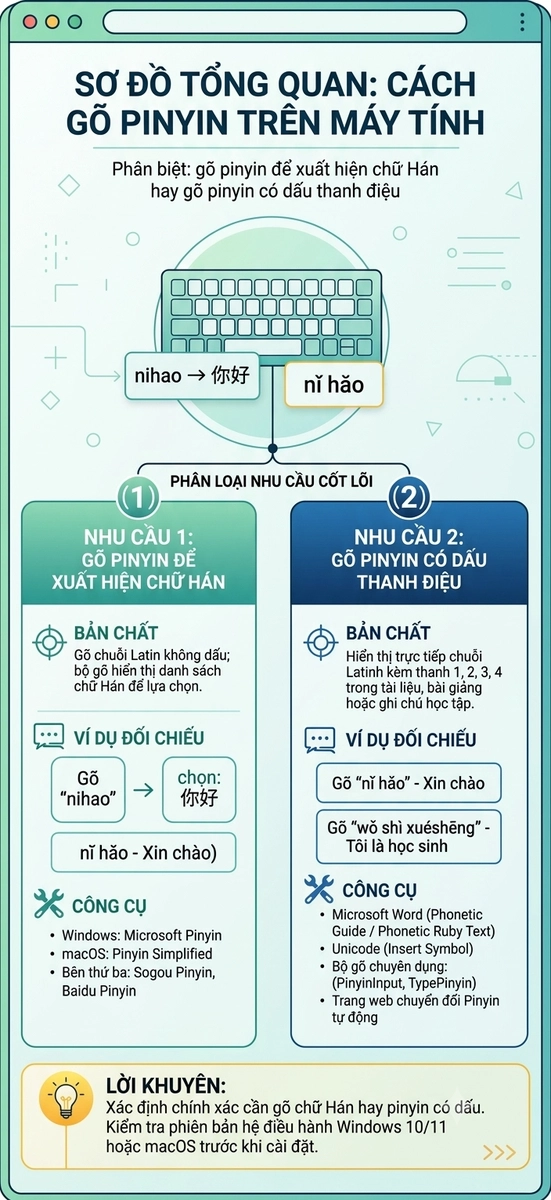
Nhu cầu 1: Gõ pinyin để xuất hiện Chữ Hán
Bản chất: Gõ chuỗi ký tự Latinh không dấu đại diện cho phiên âm, bộ gõ hệ điều hành sẽ hiển thị danh sách các chữ Hán khác nhau để lựa chọn.
Ví dụ: Nhập nihao chọn được chữ Hán 你好 (nǐ hǎo - Xin chào).
Công cụ: Dùng bộ gõ tiếng Trung tích hợp sẵn trên hệ điều hành Windows (Microsoft Pinyin) hoặc macOS (Pinyin Simplified), hoặc các bộ gõ của bên thứ ba như Sogou Pinyin, Baidu Pinyin.
Nhu cầu 2: Gõ pinyin có dấu thanh điệu
Bản chất: Gõ để hiển thị trực tiếp chuỗi ký tự phiên âm Latinh có kèm dấu thanh điệu (thanh 1, thanh 2, thanh 3, thanh 4) trong tài liệu, bài giảng hoặc ghi chú học tập, thường phục vụ cho việc học tiếng Trung hay giảng dạy tiếng Trung.
Ví dụ: Nhập để hiển thị trực tiếp dòng chữ nǐ hǎo (Xin chào) hoặc wǒ shì xuéshēng (Tôi là học sinh).
Công cụ: Dùng tính năng Phonetic Guide (Phonetic Ruby Text) trong Microsoft Word, bộ ký tự Unicode (Insert Symbol), bộ gõ Pinyin có dấu chuyên dụng (như PinyinInput, TypePinyin) hoặc trang web chuyển đổi Pinyin tự động.
Lời khuyên: Hãy xác định chính xác cần gõ chữ Hán hay gõ pinyin có dấu, đồng thời kiểm tra phiên bản hệ điều hành (Windows 10/11 hay macOS) trước khi thực hiện các bước cài đặt tiếp theo để việc cài đặt và gõ chữ được thực hiện một cách dễ dàng.
Gõ chữ Hán bằng pinyin trên Windows và macOS
Để gõ chữ Hán bằng pinyin, người học không cần cài đặt thêm nhiều phần mềm phức tạp. Cả hai hệ điều hành phổ biến nhất hiện nay là Windows và macOS đều đã được tích hợp sẵn bộ gõ Pinyin chuẩn xác, do đó chỉ cần nhắm được các bước để thao tác là có thể sử dụng tốt.
Windows
Microsoft Pinyin là bộ gõ mặc định cực kỳ mượt mà nằm sẵn trong Windows chỉ cần tải về, hỗ trợ cả chữ Hán Giản thể (Simplified) và Phồn thể (Traditional).
Các bước cài đặt
Nhấn tổ hợp phím
Windows + Iđể mở Settings (Cài đặt).Chọn mục Time & Language (Thời gian & Ngôn ngữ) → Chọn Language & region (Ngôn ngữ & vùng).
Tại mục Preferred languages (Ngôn ngữ ưu tiên), nhấn nút Add a language (Thêm ngôn ngữ).
Nhập từ khóa
Chinesevào ô tìm kiếm, chọn Chinese (Simplified, China) - 中文(简体,中国) → Nhấn Next Nhấn Install.Sau khi cài đặt xong, bộ gõ Microsoft Pinyin sẽ tự động được tích hợp.
Cách chuyển đổi và gõ chữ
Chuyển bộ gõ: Nhấn tổ hợp phím
Windows + Space(Phím cách) hoặcAlt + Shiftđể chuyển đổi giữa bàn phím Tiếng Việt/Tiếng Anh và bộ gõ Tiếng Trung.Chuyển chế độ Tiếng Trung / Tiếng Anh trong bộ gõ: Nhấn phím
Shiftđơn.Thao tác gõ:
Nhập âm pinyin không cách: Ví dụ gõ
xuexihanyu, dãy chữ Hán gợi ý sẽ xuất hiện: 学习汉语 (xuéxí Hànyǔ - Học tiếng Trung).Nhấn phím
Space(Phím cách) để chọn chữ Hán đầu tiên, hoặc dùng phím mũi tên/bấm số tương ứng để chọn chữ Hán mong muốn.Phân biệt Giản thể và Phồn thể: Mặc định bộ gõ là chữ Giản thể (简体). Nếu muốn chuyển sang chữ Phồn thể (繁体), nhấn tổ hợp phím
Ctrl + Shift + Fngay khi đang ở bộ gõ Microsoft Pinyin.
macOS (macOS Ventura, Sonoma và các phiên bản khác)
Trên hệ điều hành macOS, bộ gõ Pinyin được tối ưu tối đa cho trải nghiệm người dùng với khả năng gợi ý từ thông minh.
Các bước cài đặt
Bấm vào biểu tượng Apple (Top-left) → Chọn System Settings (Cài đặt hệ thống).
Cuộn xuống chọn mục Keyboard (Bàn phím) ở cột bên trái.
Tại phần Text Input (Nhập văn bản), nhấn nút Edit... (Sửa...) bên cạnh mục Input Sources (Nguồn nhập).
Nhấn dấu cộng
+ở góc dưới bên trái.Tìm kiếm từ khóa
Chinese→ Chọn Chinese, Simplified (Tiếng Trung Giản thể) → Tích chọn Pinyin - Simplified (Simplified Pinyin) → Nhấn Add (Thêm).
Cách chuyển đổi và gõ chữ
Chuyển bộ gõ: Nhấn tổ hợp phím
Control + Spacehoặc nhấn phím có biểu tượng Quả địa cầu trên bàn phím Mac.Thao tác gõ:
Nhập âm pinyin không dấu: Gõ
beijing→ Hàng gợi ý hiển thị 北京 (Běijīng - Bắc Kinh).Nhấn phím
Spaceđể chọn từ đầu tiên hoặc dùng các phím số1,2,3để chọn chữ Hán chính xác.
Quy ước nhập chữ có âm ü (ü - üe):
Do bàn phím Latinh chuẩn không có phím
ü, các bộ gõ trên cả Windows và macOS đều quy ước dùng phímvđể thay thế choü.Ví dụ 1: Gõ chữ 女 (nǚ - Nữ, con gái) → Gõ
nvtrên bàn phím.Ví dụ 2: Gõ chữ 绿 (lǜ - Màu xanh lá) → Gõ
lvtrên bàn phím.Lưu ý: Khi âm
üđi vớij,q,x,y(như ju, qu, xu, yu), người học vẫn gõ nguyên phímubình thường (ju,qu,xu,yu) vì hệ thống tự nhận diện.
Gõ pinyin có dấu trong Word và tài liệu học tập
Khi soạn thảo giáo án, tiểu luận, bài tập, tài liệu hoặc ghi chú học tập, người học sẽ cần hiển thị chính xác các ký tự Pinyin có dấu thanh điệu (ā, á, ǎ, à...). Dưới đây là 3 phương pháp có thể áp dụng để việc xử lý văn bản được dễ dàng hơn.
Phương pháp 1: Dùng tính năng Phonetic Guide (Phonetic Ruby Text) trong Microsoft Word
Đây là một trong những cách khá hiệu quả trong trường hợp người học muốn đặt phiên âm pinyin nằm ngay phía trên đầu chữ Hán, rất thích hợp để làm bài tập đọc hiểu, luyện tập pinyin hoặc soạn bài giảng cho người mới bắt đầu làm quen với tiếng Trung.
Các bước thực hiện:
Mở tài liệu Microsoft Word và nhập đoạn chữ Hán cần tạo phiên âm (ví dụ: 学中文).
Dùng chuột bôi đen đoạn chữ Hán đó.
Tại thẻ Home trên thanh công cụ, tìm đến nhóm Font và nhấn vào biểu tượng Phonetic Guide (Biểu tượng chữ
ànằm trên chữ Hán 亚).Hộp thoại Phonetic Guide sẽ hiện ra, tự động tạo phiên âm pinyin có dấu tương ứng phía trên từng chữ Hán (xué zhōng wén).
Người học có thể chỉnh sửa Font chữ, kích thước (Size) hoặc khoảng cách offset, sau đó nhấn OK.
Phân biệt cấu trúc:
Ruby Text (Phiên âm trên đầu chữ): Giữ nguyên chữ Hán và đính kèm pinyin ở ngay phía trên.
Dòng độc lập (Standalone Pinyin): Chỉ hiển thị dòng pinyin riêng biệt (ví dụ: xué zhōng wén). Để lấy dòng pinyin độc lập từ Word, người học cần bôi đen kết quả, sao chép (Copy) và dán ở chế độ Keep Text Only (Chỉ giữ lại văn bản).
Phương pháp 2: Chèn ký tự Unicode có sẵn hoặc Bảng mã Ký tự đặc biệt
Nếu người học chỉ cần gõ một vài từ pinyin có dấu đơn lẻ, việc dùng công cụ Insert Symbol là giải pháp trực tiếp.
Trong Microsoft Word / Excel:
Vào thẻ Insert → Chọn Symbol → Chọn More Symbols...
Tại mục Font, chọn (normal text) hoặc Arial / Times New Roman.
Tại mục Subset, cuộn và chọn Latin Extended-A hoặc Latin Extended Additional.
Tìm các ký tự âm tiết pinyin mang dấu (ā, á, ǎ, à, ē, é, ě, è, ī, í, ǐ, ì, ō, ó, ǒ, ò, ū, ú, ǔ, ù, ǖ, ǘ, ǚ, ǜ) và nhấn Insert.
Mẹo lưu bộ ký tự để sao chép nhanh (Quick Paste): Người cần luyện gõ pinyin thường xuyên
nên lưu sẵn chuỗi ký tự chuẩn như ā, á, ǎ, à vào ghi chú (Note/Sticky Notes) trên máy tính để tiện sao chép bất cứ lúc nào.
Phương pháp 3: Dùng công cụ gõ Pinyin có dấu tự động
Để soạn thảo văn bản pinyin dài một cách nhanh chóng, cần dùng pinyin người học nên sử dụng các phần mềm hoặc công cụ chuyển đổi số thanh điệu thành dấu, đây cũng là một trong những giải pháp tối ưu và tiết kiệm thời gian.
Sử dụng phần mềm gõ pinyin chuyên dụng (như TypePinyin, PinyinInput):
Các phần mềm này cho phép người dùng gõ âm pinyin kèm số thứ tự thanh điệu (1, 2, 3, 4) ở sau, hệ thống sẽ tự động đổi thành dấu tương ứng.
Quy tắc gõ:
Gõ
han3yu3→ Tự động chuyển thành hǎnyǔ.Gõ
ni3 hao3→ Tự động chuyển thành nǐ hǎo.Gõ
nv3ren2(nü3ren2)→ Tự động chuyển thành nǚrén.
Sử dụng website chuyển đổi Pinyin trực tuyến:
Người dùng truy cập các trang web chuyển đổi pinyin miễn phí (như Pinyin Tool, ToPhonetics, hay các web từ điển).
Tiếp theo chỉ cần nhập chuỗi phiên âm kèm số:
wo3 shi4 xue2sheng1→ Bấm nút Convert → Nhận kết quả chuẩn wǒ shì xuéshēng để sao chép vào tài liệu.
Đặt dấu thanh điệu pinyin đúng vị trí
Bất kể việc gõ pinyin bằng công cụ hỗ trợ hay tự chỉnh sửa thủ công, việc nắm rõ quy tắc đặt dấu thanh điệu là kiến thức nền tảng bắt buộc cần phải nắm được để tránh mắc lỗi sai khi trình bày văn bản.
Quy tắc ưu tiên thứ tự nguyên âm (A - O - E - I - U - Ü)
Dấu thanh điệu (thanh 1 ¯, thanh 2 ˊ, thanh 3 ˇ, thanh 4 ˋ) được đặt trên đầu của nguyên âm (vận mẫu). Thứ tự ưu tiên chọn nguyên âm để đặt dấu tuân theo các nguyên tắc sau:
Ưu tiên theo thứ tự: a → o → e → i/u/ü
Khi có nguyên âm
a: Dấu thanh điệu luôn nằm trên chữa.Ví dụ: 好 hǎo (Dấu thanh 3 nằm trên
a, không nằm trêno).Ví dụ: 大 dà (Dấu thanh 4 nằm trên
a).
Khi không có
a, xét đến các nguyên âm tiếp theo làovàe: Dấu thanh điệu sẽ nằm trênohoặce.Ví dụ: 狗 gǒu (Không có
a, dấu nằm trêno).Ví dụ: 喝 hē (Dấu nằm trên
e).Ví dụ: 累 lèi (Dấu nằm trên
e, không nằm trêni).
Quy tắc đặc biệt đối với cặp vần iu và ui
Khi hai nguyên âm i và u đứng cạnh nhau trong một vận mẫu kép (iu hoặc ui), quy tắc ưu tiên hàng đầu sẽ thay đổi theo mẹo nhớ đơn giản: "Thấy i và u đi liền nhau, dấu thường nằm ở nguyên âm đứng sau".
Vần
ui(nguyên bản là uei): Dấu thanh điệu đặt trên chữi.Ví dụ: 水 shuǐ (nước) Dấu thanh 3 nằm trên chữ
i.Ví dụ: 对 duì (đúng) Dấu thanh 4 nằm trên chữ
i.
Vần
iu(nguyên bản là iou): Dấu thanh điệu đặt trên chữu.Ví dụ: 六 liù (số 6) Dấu thanh 4 nằm trên chữ
u.Ví dụ: 九 jiǔ (số 9) Dấu thanh 3 nằm trên chữ
u.
Quy tắc đối với âm ü (nǚ, lǜ)
Khi vận mẫu
üđi với hai thanh mẫunvàl, dấu hai chấm trên đầu chữüphải được giữ nguyên để phân biệt với vận mẫu u, do vậy cần đặc biệt chú ý điểm này khi gõ pinyin để tránh nhầm lẫn.Ví dụ 1: 女 nǚ (con gái/nữ). Không được viết thành nǔ (vì nǔ có thể bị nhầm là chữ 努 trong nǔlì - nỗ lực).
Ví dụ 2: 绿 lǜ (màu xanh lá). Không được viết thành lù (vì lù có thể bị nhầm là là chữ 路 - con đường).
Khi vận mẫu
üđi với các thanh mẫuj,q,x,y, dấu hai chấm trên đầu chữüsẽ tự động bỏ đi, chuyển thành chữunhưng âm đọc vẫn giữ nguyên là âm/ü/.Ví dụ: 去 (qù), 小 (xiǎo), 月 (yuè).
Thanh nhẹ (轻声 - Qīngshēng)
Trong tiếng Trung, có những âm tiết không mang thanh điệu (đọc nhẹ và ngắn). Khi gõ hoặc viết pinyin cho các âm tiết thanh nhẹ này, cần chú ý các điểm sau:
Không được đặt bất kỳ dấu thanh điệu nào trên đầu nguyên âm, vì thanh nhẹ tức là không đi cùng thanh điệu.
Ví dụ 1: 妈妈 māma (mẹ) Âm tiết thứ hai
malà thanh nhẹ, giữ nguyên không dấu.Ví dụ 2: 觉得 jué de (cảm thấy) Âm tiết thứ 2
deđọc thanh nhẹ, không ghi dấu.Ví dụ 3: 好的 hǎo de (được rồi/đồng ý) Trợ từ
deđể trống không dấu.
Bảng so sánh đối chiếu một số lỗi gõ sai phổ biến
Chữ Hán | Pinyin chuẩn | Pinyin sai quy tắc | Nguyên nhân sai |
|---|---|---|---|
好 (Tốt, hay) | hǎo | hoǎ | Đặt dấu sai vị trí (phải ưu tiên chữ |
水 (Nước) | shuǐ | shǔi | Cụm |
六 (Số 6) | liù | lìu | Cụm |
女 (Con gái) | nǚ | nǔ | Thay |
爸爸 (Bố) | bàba | bàbà | Âm tiết thứ 2 là thanh nhẹ, không được đặt thêm dấu thanh 4. |
Khắc phục lỗi gõ pinyin trên máy tính
Trong quá trình cài đặt và gõ tiếng Trung trên máy tính, người học rất dễ gặp phải các lỗi kỹ thuật phát sinh kèm theo. Dưới đây là các sự cố thường gặp cùng quy trình kiểm tra và khắc phục từng bước để người học đạt được hiệu quả tốt trong quá trình luyện gõ pinyin, chữ Hán và phục vụ cho các mục đích khác nhau.
Sự cố: Đã thêm bộ gõ nhưng bấm phím không ra tiếng Trung
Dấu hiệu: Đã cài Microsoft Pinyin hoặc Mac Pinyin nhưng khi gõ nihao trên màn hình vẫn chỉ ra chữ Latinh nihao.
Nguyên nhân:
Chưa chuyển sang chế độ gõ tiếng Trung (đang ở chế độ gõ Tiếng Anh/Tiếng Việt).
Xung đột với các bộ gõ tiếng Việt ví dụ như Unikey hoặc EVKey.
Cách khắc phục & Bằng chứng thử nghiệm:
Bước 1: Kiểm tra góc dưới bên phải màn hình (Windows) hoặc thanh Menu bar trên cùng (macOS). Đảm bảo biểu tượng bàn phím đang hiển thị chữ CH (Chinese) hoặc biểu tượng chữ 中.
Bước 2: Dùng tổ hợp phím
Windows + Space(Windows) hoặcControl + Space(Mac) để chuyển hẳn sang bàn phím tiếng Trung.Bước 3 (Quan trọng): Nếu đang dùng Unikey hoặc EVKey, hãy chuyển bộ gõ tiếng Việt về chế độ tiếng Anh (nhấn
Ctrl + ShifthoặcAlt + Zđể biểu tượng Unikey chuyển từ V sang E). Nếu giữ nguyên chế độ gõ tiếng Việt V, các phím nhưa,e,o,s,f,r,xsẽ bị chèn dấu tiếng Việt, làm hỏng âm pinyin, không xuất hiện được chữ Hán như mong muốn.
Sự cố: Gõ pinyin nhưng máy tính xuất ra chữ Hán (hoặc ngược lại)
Dấu hiệu: Cần viết dòng chữ pinyin nǐ hǎo vào bài luận, nhưng máy tính lại tự động đổi thành chữ Hán 你好.
Nguyên nhân: Bộ gõ hệ điều hành (Microsoft Pinyin / Mac Pinyin) là bộ gõ nhập Chữ Hán, không phải bộ gõ xuất ra ký tự Pinyin có dấu.
Cách khắc phục:
Giải pháp 1: Nếu muốn lấy chữ pinyin có dấu, người học cần phải dùng các công cụ chuyên dụng như Phonetic Guide trong Word, trang web chuyển đổi Pinyin hoặc phần mềm TypePinyin như đã hướng dẫn ở mục trước.
Giải pháp 2: Nếu đang ở bộ gõ Microsoft Pinyin trên Windows và muốn gõ tạm một chuỗi ký tự Latinh không biến thành chữ Hán, hãy nhấn phím
Enterngay sau khi gõ âm pinyin thay vì nhấn phímSpace.
Sự cố: Không gõ được các từ có âm ü (như 女 - nǚ, 绿 - lǜ)
Dấu hiệu: Khi gõ nü hay lu thì máy tính báo lỗi hoặc ra sai chữ Hán (奴 - nú, 路 - lù).
Nguyên nhân: Phím ü không tồn tại trên bàn phím chuẩn US/UK, người dùng nhập chữ u nên bộ gõ hiểu sai âm tiết.
Cách khắc phục:
Nhớ quy ước chuẩn của tất cả bộ gõ tiếng Trung: Dùng phím
vđể thay thế cho phímü.Phép thử: Gõ
nvtrên bàn phím → Màn hình hiển thị chọn chữ 女 (nǚ). Gõlv→ Màn hình hiển thị chọn chữ 绿 (lǜ).
Sự cố: Lỗi Font chữ pinyin hiển thị ô vuông hoặc dấu thanh điệu bị lệch
Dấu hiệu: Khi dán pinyin có dấu vào tài liệu, các ký tự có dấu như ā, ǎ, ǖ bị vỡ font, hiển thị thành các ô vuông □, dấu hỏi ? hoặc dấu thanh điệu bị nằm lệch hẳn sang bên cạnh chữ cái.
Nguyên nhân: Font chữ đang dùng trong Word/máy tính (như một số font Việt hóa cũ hoặc font hệ thống tùy biến) không hỗ trợ bộ ký tự Unicode mở rộng (Latin Extended-A).
Cách khắc phục:
Bước 1: Bôi đen toàn bộ đoạn văn bản pinyin bị lỗi font.
Bước 2: Chuyển Font chữ về các font tiêu chuẩn quốc tế hỗ trợ đầy đủ Unicode pinyin. Các font khuyên dùng hàng đầu bao gồm:
Arial
Times New Roman
Calibri
Segoe UI
KaiTi (Font chữ Hán và Pinyin mô phỏng nét bút thư pháp rất đẹp)
SimSun
Tổng kết
Tóm lại, cách gõ pinyin trên máy tính tập trung vào các điểm cần phân biệt giữa việc nhập pinyin để chọn chữ Hán và gõ phiên âm hiển thị dấu thanh điệu. Tùy thuộc vào hệ điều hành và công cụ soạn thảo, mỗi nhu cầu sẽ đòi hỏi điều kiện cài đặt cũng như thao tác xử lý riêng. Người học nên kiểm tra, đối chiếu kỹ cách dùng và điều kiện áp dụng thực tế trên thiết bị của mình trước khi thao tác để đảm bảo quá trình gõ phím diễn ra chuẩn xác và hiệu quả, đúng với mục đích cần sử dụng.
Nếu người học quan tâm đến chương trình luyện thi HSK tại ZIM Academy, hãy liên hệ hotline 1900-2833 (nhánh 1) hoặc để lại tin nhắn ở khung chat để ZIM tư vấn lộ trình học phù hợp!
Bình luận - Hỏi đáp