

Desmos được sử dụng thường xuyên trong các bài toán của Digital SAT, trải dài từ biểu diễn đồ thị, bất phương trình, đến các bài toán hình học phẳng và phân tích số liệu.
Việc sử dụng Desmos một cách thành thạo giúp người học xử lý nhanh lên đến 1/3 số lượng câu hỏi trong Digital SAT Math.
Desmos - Các tính năng, cách cài đặt và sử dụng trong SAT
Bài viết giới thiệu về Desmos - phần mềm tính toán hữu ích trong các bài toán đại số và hình học của Digital SAT và các chiến lược sử dụng Desmos.
Key takeaways
Bài viết này sẽ đề cập đến một công cụ tính toán và biểu diễn đồ thị hữu dụng trong Digital SAT Math - Desmos. Đây là một công cụ đắc lực trong việc giải các bài toán đồ thị và biểu diễn cơ bản, giúp người học có thể giải quyết các bài toán khó một cách nhanh chóng.
Desmos là gì?
Desmos là một công cụ phác họa và xử lý các phương trình, bất phương trình đại số khác nhau được lập trình và có thể sử dụng trên nhiều các thiết bị điện tử khác nhau bao gồm điện thoại và máy tính.
Desmos được sáng chế bởi Eli Luberoff [1], một cựu sinh viên của Đại học Yale chuyên ngành kép Toán học và Vật lý học vào năm 2011, và đến nay, được vận hành trên website desmos.com bởi Desmos PBC Studio.
Một số tính năng của Desmos
Như đã đề cập đến ở trên, Desmos là một công cụ tính toán cao cấp được tích hợp nhiều chức năng khác nhau bao gồm biểu diễn và xử lý các phương trình, bài toán đại số. Dưới đây là một số các chức năng cơ bản của công cụ này.
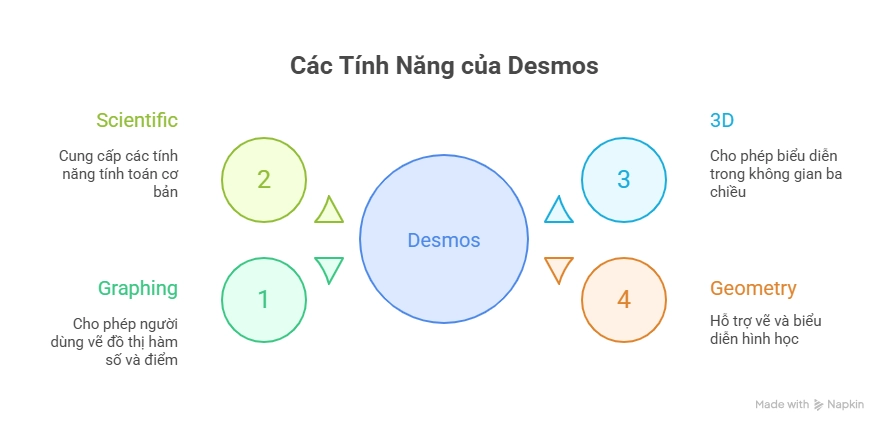
Tính năng 1: Graphing - Biểu diễn đồ thị
Đây là chức năng thường xuyên được sử dụng trong Digital SAT Math [2]. Với chức năng này của Desmos, người học có thể biểu diễn:
Đồ thị hàm số: Bằng cách nhập phương trình vào ô Expression list, Desmos lập thức hiển thị dáng đồ thị trên trục tọa độ Oxy.
Biểu diễn điểm: Với các phương trình giao nhau, Desmos sẽ hiển thị các điểm có màu xám, thể hiện các điểm giao nhau của đồ thị. Người học có thể bấm vào và hiển thị tọa độ của điểm giao nhau cần biết.
Tính năng 2: Scientific - Tính toán
Desmos có thể được dùng như một chiếc máy tính bỏ túi, giúp người học có thể xử lý và tính toán các câu hỏi ở mức cơ bản.
Chức năng máy tính bỏ túi của Desmos chỉ hỗ trợ kiến thức đại số và hình học cơ bản, không áp dụng đối với các chức năng tính toán nâng cao thuộc phạm trù cao hơn [3].
Tính năng 3: 3D - Biểu diễn trong hệ 3 chiều
Desmos cho phép người học chuyển đổi các phương trình từ hệ trục Oxy sang Oxyz, cũng như phác họa các hình khối không gian 3 chiều bằng tọa độ các điểm khác nhau [4].
Tính năng 4: Geometry - Biểu diễn hình phẳng
Tương tự như một số các công cụ vẽ hình, Desmos giúp người học vẽ các hình phẳng đơn giản, cũng như biểu diễn các tính chất hình học như vuông góc, song song, bằng nhau,...
Ngoài ra, người học có thể sử dụng Expression List, viết các biểu thức và diễn giải dưới dạng hình học.
Vai trò của Desmos trong SAT so với máy tính bỏ túi truyền thống
Desmos là công cụ được tích hợp trực tiếp trong bài thi Digital SAT, giúp người học thuận tiện hơn trong việc sử dụng các công cụ hỗ trợ.
So với máy tính bỏ túi truyền thống, Desmos đem lại cho người học một số các lợi thế như:
Xử lý nhanh chóng các đặc trưng cơ bản của các phương trình bậc nhất, bậc hai bằng cách biểu diễn trực tiếp các số liệu trên đồ thị.
Giúp người học xử lý các phần bài toán về bất phương trình cũng như đồ thị của bất phương trình một cách chính xác hơn.
Tích hợp tất cả các chức năng của máy tính bỏ túi cơ bản.
Đặc biệt hơn nữa, Desmos được sử dụng trong một lượng lớn câu hỏi của Digital SAT Math, đặc biệt ở Advanced Math và Problem - Data Analysis. Chính vì thế, việc học cách ứng dụng và thành thục Desmos sẽ là một kĩ năng hữu ích trong Digital SAT.
Hướng dẫn cài đặt và làm quen với giao diện Desmos
Cài đặt Desmos trên thiết bị di động
Desmos là một công cụ vẽ đồ thị toán học mạnh mẽ, được cung cấp miễn phí trên cả nền tảng iOS và Android. Để cài đặt, người học cần truy cập vào cửa hàng ứng dụng tương ứng:
Đối với iOS: Mở App Store, tìm kiếm Desmos Graphing Calculator và nhấn nút "Get".
Đối với Android: Mở Google Play Store, tìm kiếm Desmos Graphing Calculator và nhấn nút Install.
Sau khi cài đặt, bạn có thể sử dụng Desmos một cách thuận tiện ngay trên điện thoại hoặc máy tính bảng của mình.
Phiên bản Trực tuyến (Online Version) và Phiên bản Thi (Exam Version)
Ngoài ứng dụng di động, Desmos cũng có một phiên bản trực tuyến rất phổ biến. Người học có thể truy cập bằng cách gõ desmos.com/calculator vào trình duyệt. Phiên bản này có giao diện và chức năng gần như tương tự với phiên bản ứng dụng, cho phép người học sử dụng trên máy tính mà không cần cài đặt.
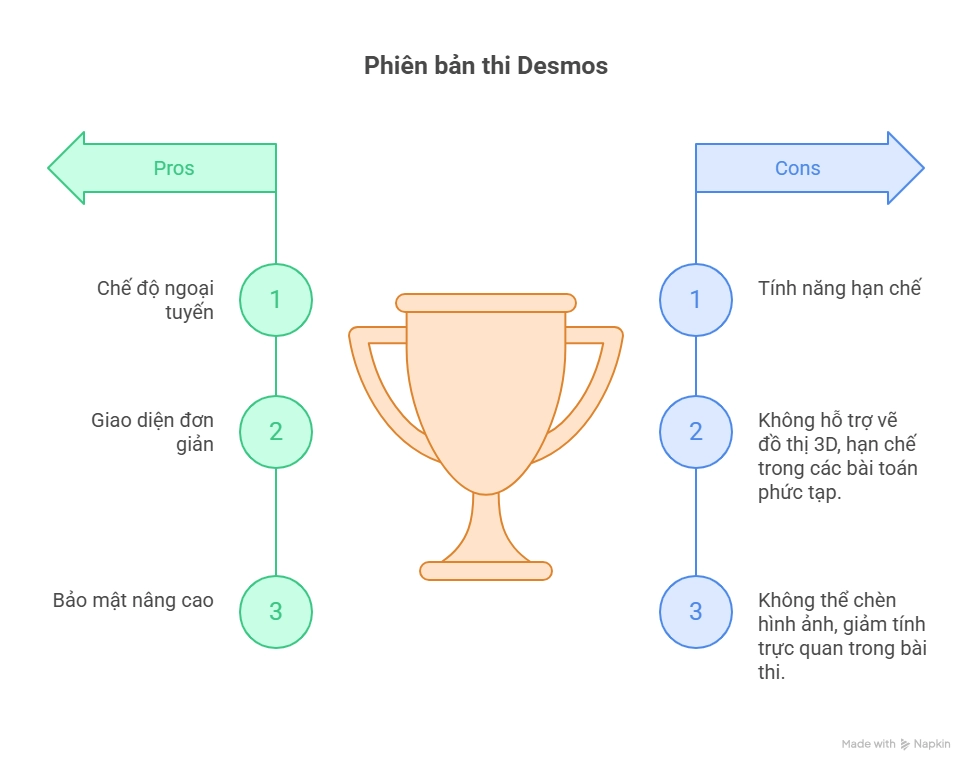
Một điểm đặc biệt cần lưu ý là Desmos phiên bản thi hay phiên bản tích hợp trong Bluebook của College Board. Đây là một phiên bản giới hạn chức năng được sử dụng trong các kỳ thi tiêu chuẩn như SAT nhằm loại bỏ một số các tính năng để đảm bảo công bằng cho kì thi. Một số điểm khác biệt về chức năng của Desmos trực tuyến và bản thi là[5]:
Tính năng lưu và chia sẻ: Phiên bản Desmos cơ bản cho phép người dùng đăng nhập tài khoản, lưu lại đồ thị đã tạo và chia sẻ chúng qua đường link, tuy nhiên chức năng này không hiển thị trong Exam Version.
Chế độ ngoại tuyến: Phiên bản thi của Desmos thường được thiết kế để hoạt động ngoại tuyến, nhằm giúp các giám thị kiểm soát môi trường thi tốt hơn, tránh việc thí sinh truy cập vào các tài nguyên mạng khác.
Các tính năng nâng cao: Một số tính năng nâng cao có trong phiên bản Desmos cơ bản sẽ bị vô hiệu hóa trong phiên bản thi. Ví dụ, chức năng vẽ đồ thị 3D, tính năng chèn hình ảnh và các tùy chọn tùy chỉnh nâng cao khác sẽ không có sẵn. Phiên bản thi chỉ tập trung vào các chức năng cơ bản như vẽ đồ thị hàm số, tìm giao điểm, cực trị và các phép tính toán học thông thường.
Giao diện và bảo mật: Giao diện của Desmos phiên bản thi thường đơn giản hơn và khóa màn hình để ngăn chặn thí sinh truy cập các ứng dụng khác trên thiết bị.
Hướng dẫn các chức năng cơ bản
Giao diện Desmos trên máy tính được thiết kế trực quan với ba khu vực chính:
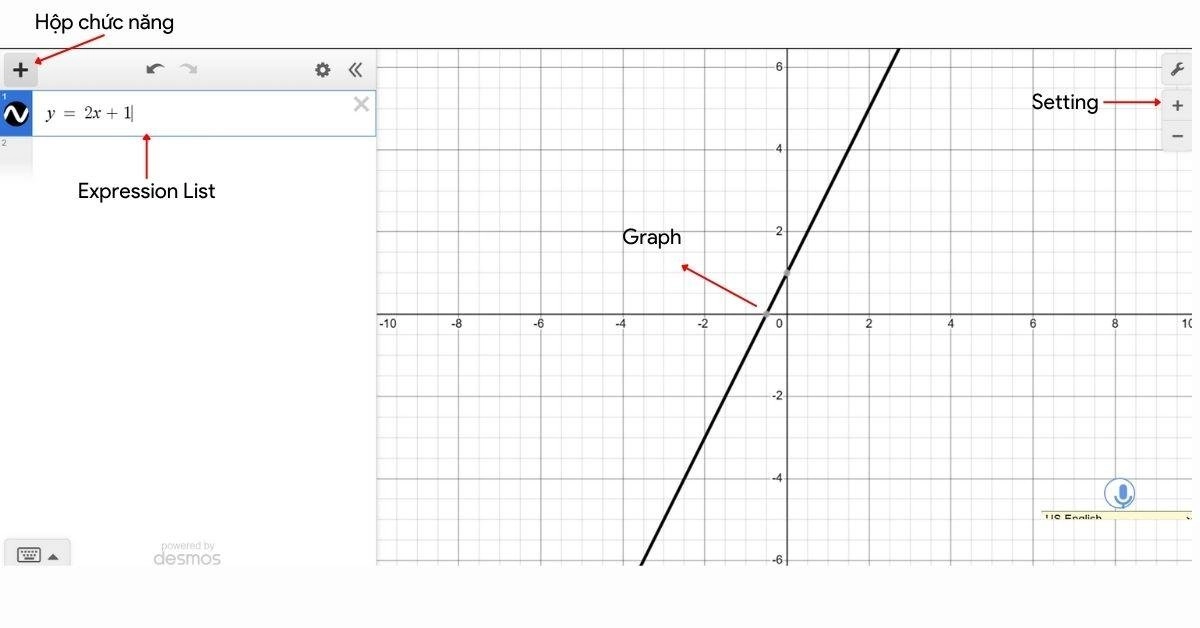
Expression List (Danh sách biểu thức): Nằm ở phía bên trái màn hình, dùng để nhập các hàm số, phương trình hoặc biểu thức toán học. Mỗi biểu thức sẽ được hiển thị trên một dòng riêng và có thể chỉnh sửa trực tiếp.
Graph (Đồ thị): Nằm ở phía bên phải. Khu vực này hiển thị đồ thị của các hàm số đã nhập. Người học có thể dùng chuột hoặc cử chỉ cảm ứng để phóng to, thu nhỏ và di chuyển đồ thị.
Settings (Cài đặt): Biểu tượng hình bánh răng ở góc trên bên phải của vùng đồ thị. Tại đây, người học có thể tùy chỉnh các thông số của đồ thị như trục tọa độ (x, y), và các đơn vị đo.
Chức năng Copy-Paste trong khi làm bài thi
Trong môi trường thi, chức năng copy-paste có thể bị hạn chế tùy thuộc vào quy định của từng kỳ thi. Tuy nhiên, nếu được phép, người học có thể sao chép một biểu thức đã nhập bằng cách nhấn giữ vào biểu thức đó (trên điện thoại) hoặc nhấp chuột phải (trên máy tính) và chọn Copy và dán biểu thức đã sao chép vào một dòng mới.
Các kỹ năng cốt lõi trong việc sử dụng Desmos
Với số lượng chức năng lớn và đa dạng, người học cần chọn lọc ra một số các kỹ năng cốt lõi cần biết trong việc sử dụng Desmos sau:
Graphing Linear & Quadratic Functions
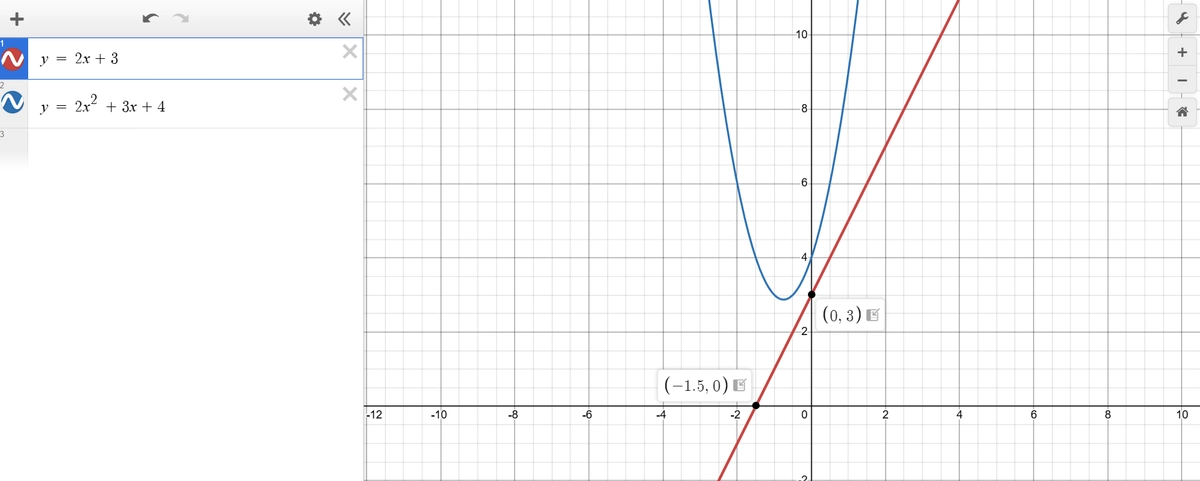
Người học sẽ nhập biểu thức cần vào ô Expresssion List và Desmos sẽ biểu diễn đồ thị tương tự ở trục tọa độ nằm phía bên phải của màn hình.
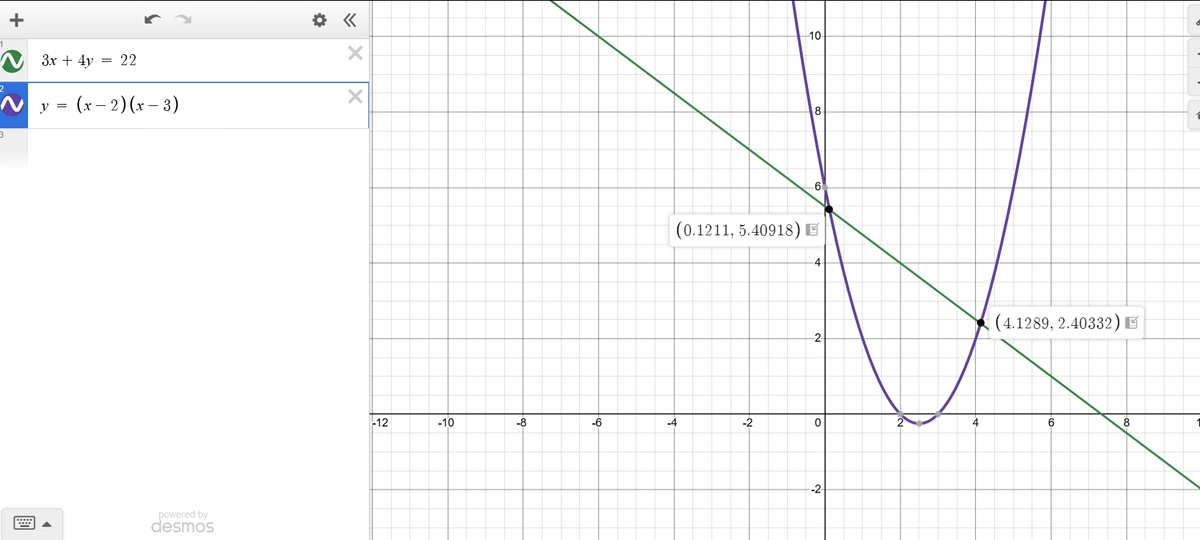
Sau khi đã nhập đầy đủ phương trình, đồ thị được vẽ sẽ xuất hiện các điểm màu xám, khi bấm vào quan sát, đó chính là các giao điểm.
Người học có thể viết bất kì dạng của các phương trình và Desmos có thể vẽ lại trực tiếp mà không cần quay về dạng phương trình tiêu chuẩn:
Với linear equation: Người học có thể nhập y = ax + b hoặc ax + by = m
Với quadratic function: Người học có thể nhập các dạng như f(x) = ax² + bx + c, dạng đỉnh là f(x) = a(x - h)² + k, và dạng phân tích là f(x) = a(x - p)(x - q).
Systems of Equations
Sử dụng tính năng xác định giao điểm trực tiếp của Desmos, người học có thể vận dụng vào việc giải hệ phương trình bằng cách nhập 2 phương trình của hệ vào Expression List và sau đó quan sát các điểm xám hiện lên trên đồ thị như ảnh dưới.
Function Analysis
Tương tự với các bài toán tìm giá trị lớn nhất và nhỏ nhất của đồ thị trong các khoảng khác nhau, người học có thể áp dụng Desmos để phác họa đồ thị như sau:
Nhập phương trình vào Expression List. Ví dụ: y = x² - 4
Nhập khoảng giới hạn cần thiết bằng {...}. Ví dụ: {x < 2}
Đồ thị sẽ hiện ra trong khoảng được cho trước.
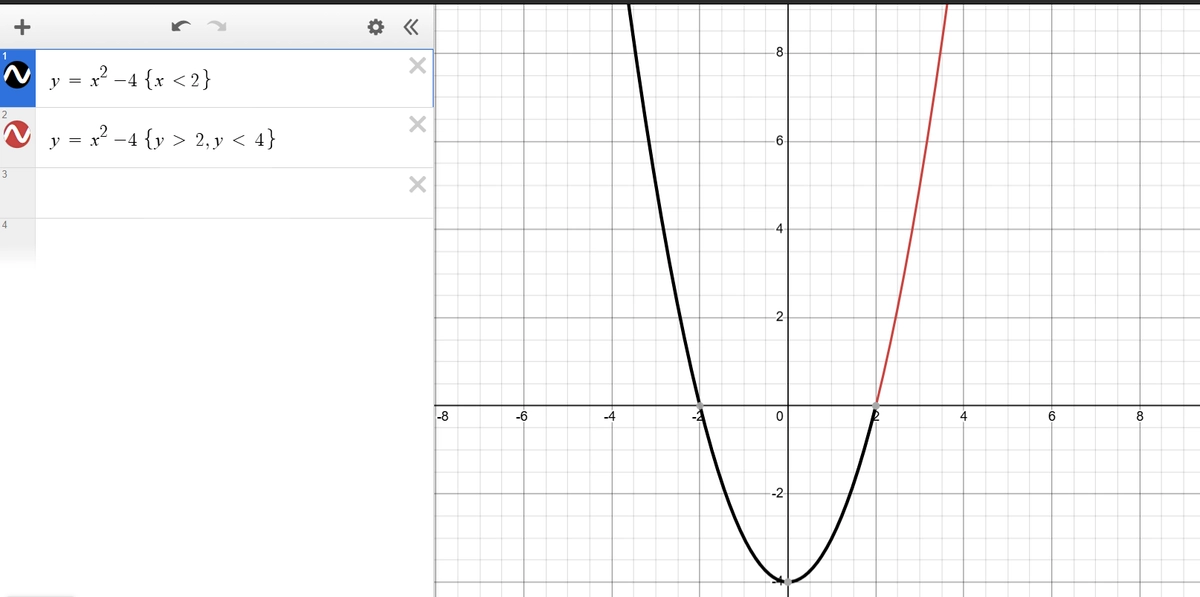
Như ở hình ảnh trên, phần đồ thị màu đen chính là đồ thị của hàm số y = x² - 4 trong khoảng x < 2, cắt trục tọa độ tại 2 điểm màu xám, và xuất hiện giá trị nhỏ nhất tại (0,-4).
Phần đồ thị màu đỏ chính là y = x² - 4 khi 2<y<4, với giá trị nhỏ nhất tại (2, 0).
Circle Equations
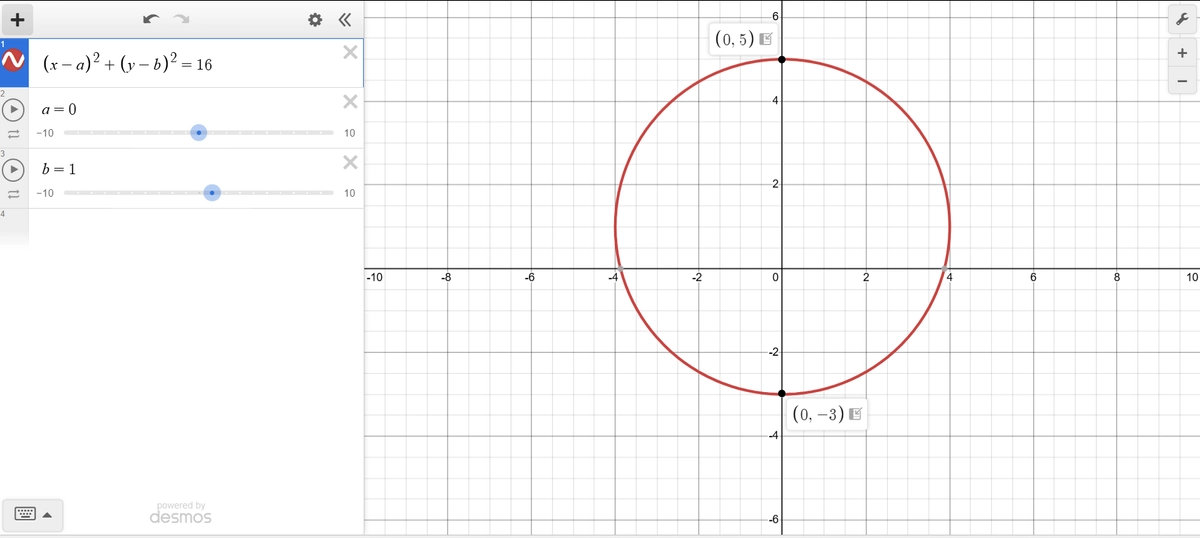
Khi người học nhập dạng phương trình tiêu chuẩn của đường tròn: (x−h)^2 + (y−k)^2 = r^2. Desmos sẽ hiển thị đường tròn như ở ảnh dưới, sau đó người học có thể chọn 2 điểm cắt trục tọa độ nhằm xác định đường kính và bán kính của đường tròn.
Inequalities & Shading
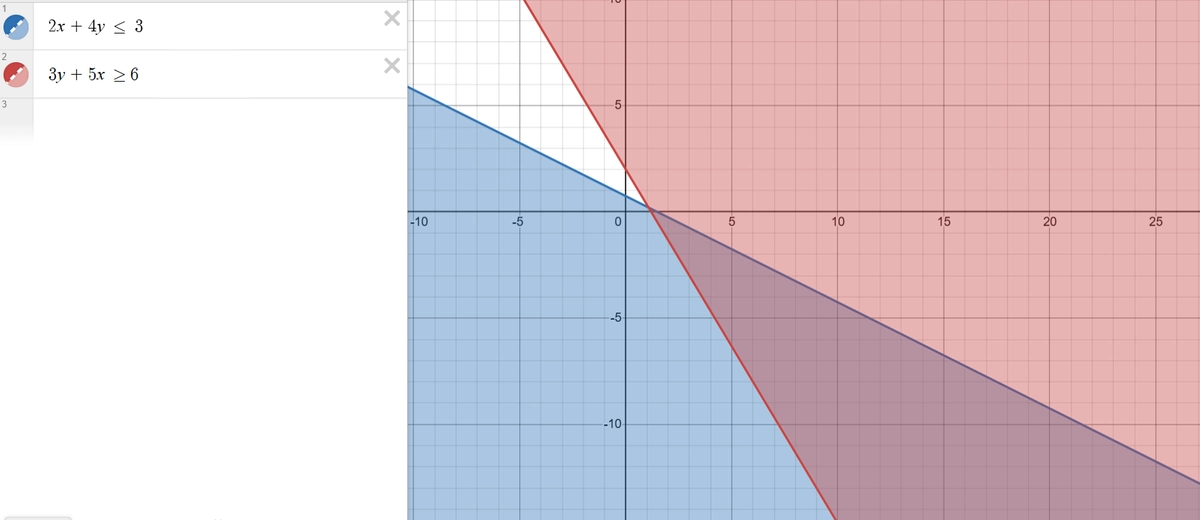
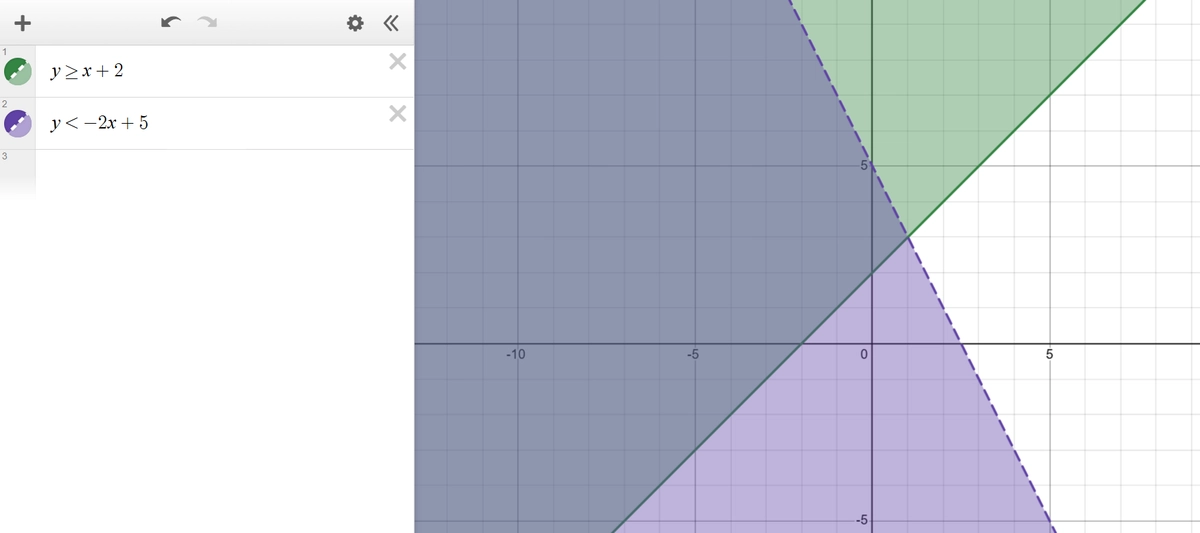
Ứng dụng trong các bài tập về giải bất phương trình, người học chỉ cần nhập bất phương trình vào Expression List và phần Shade chứa màu chính là khoảng giá trị thỏa mãn của bất phương trình.
Với bài toán có 2 bất phương trình, phần tô màu trùng nhau chính là khoảng thỏa mãn cả 2 bất phương trình.
Parameter Exploration
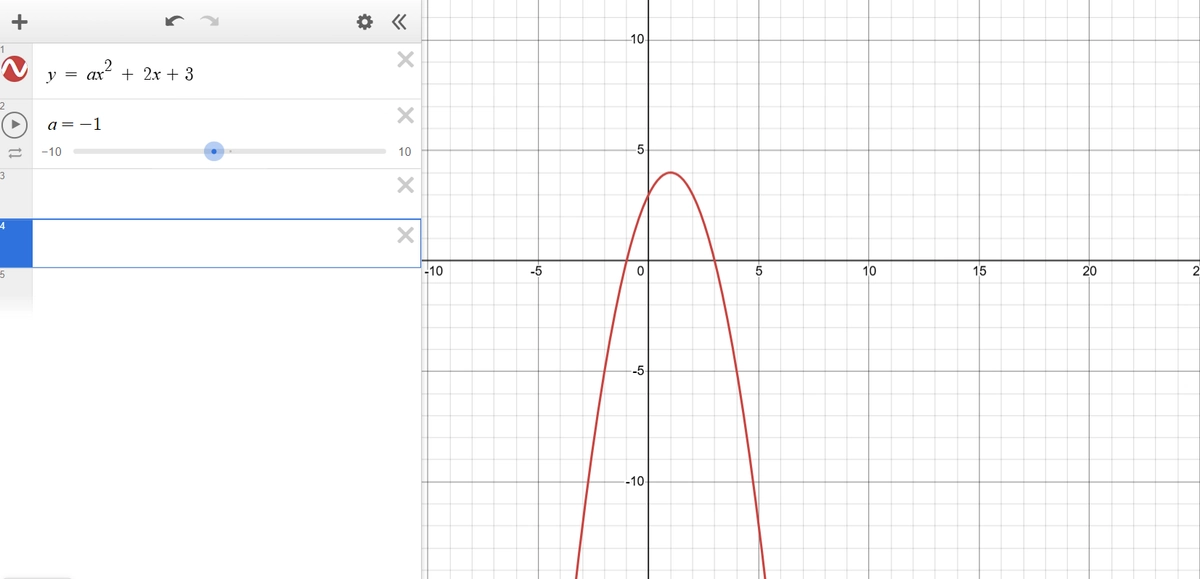
Kỹ năng này cho phép người học kiểm tra sự phụ thuộc của đồ thị vào một hằng số chưa biết.
Khi người học nhập một phương trình có chứa một biến số chưa được định nghĩa
ví dụ: y=ax²+2x+3, Desmos sẽ tự động hỏi người học có muốn thêm một thanh trượt (slider) cho biến đó không, người học chỉ cần nhấn vào "add slider for a".
Sau khi thêm, người học có thể kéo thanh trượt để thay đổi giá trị của a. Khi giá trị a thay đổi, đồ thị hàm số thay đổi theo giá trị của a, giúp người học kiểm tra
Kiểm tra đáp án trắc nghiệm: Nếu đề bài yêu cầu tìm giá trị của a sao cho đồ thị đi qua một điểm cụ thể, bạn có thể điều chỉnh thanh trượt cho đến khi đồ thị đi qua điểm đó.
Hiểu bản chất hàm số: Quan sát cách đồ thị mở rộng, thu hẹp, lật ngược hoặc dịch chuyển khi các tham số thay đổi.
Data Analysis
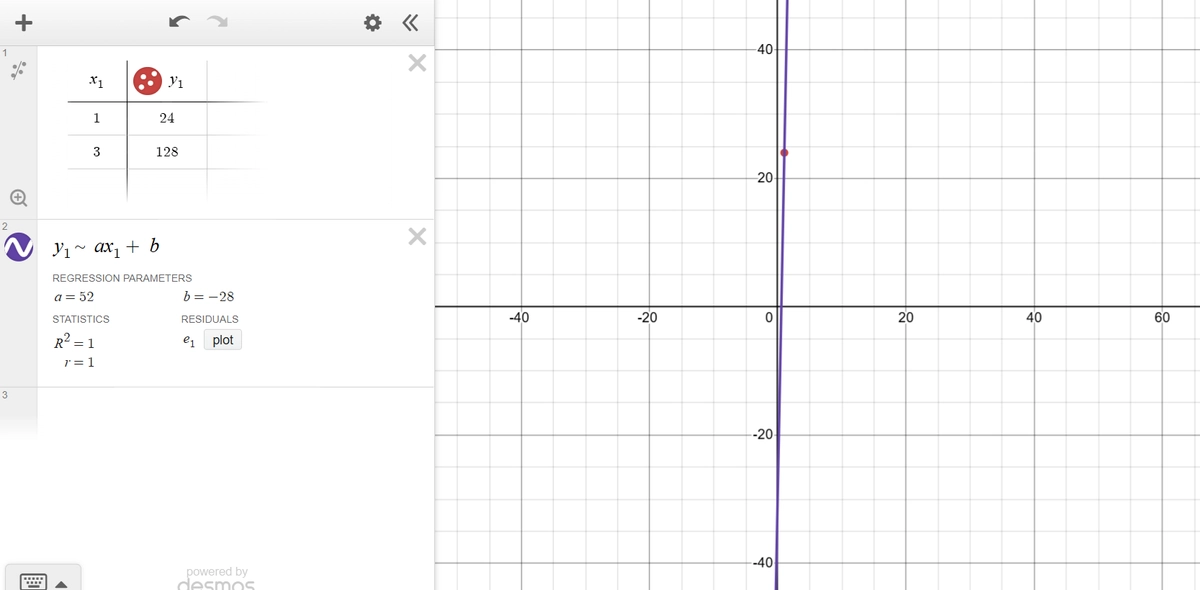
Sử dụng Desmos như một công cụ phân tích và xử lý, phác họa đồ thị và đường biểu diễn như sau:
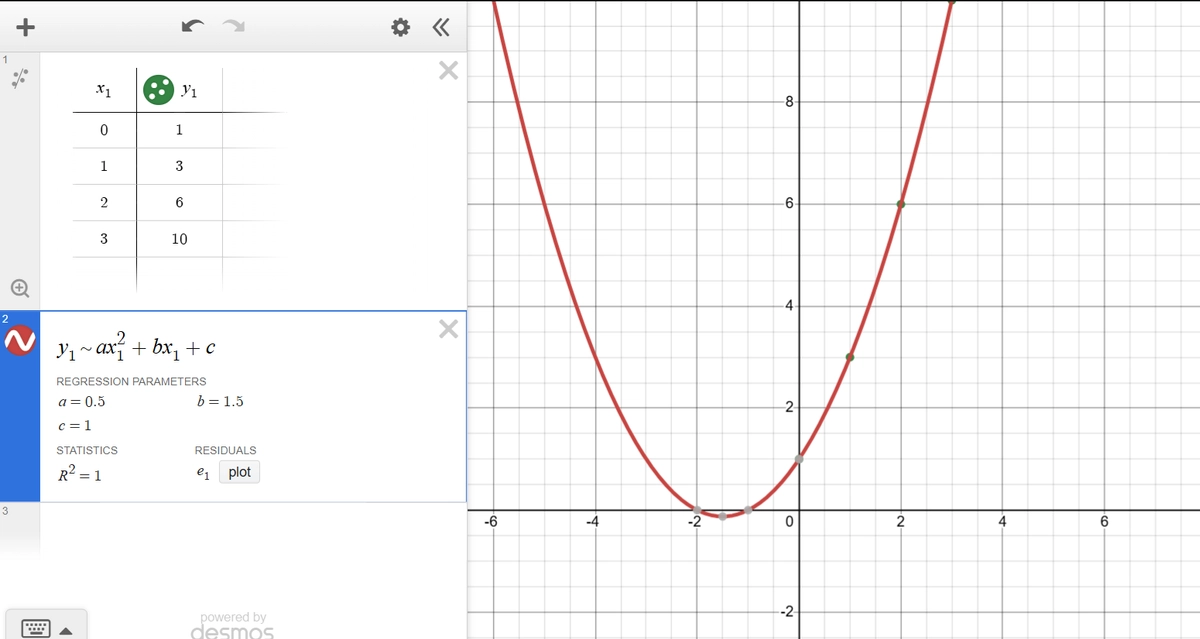
Người học dùng chức năng Bảng trong Expression List bằng cách chọn dấu cộng ở góc trái màn hình.
Nhập các giá trị x và y tương ứng.
Sau đó nhập mối tương quan giữa x và y theo yêu cầu của đề.
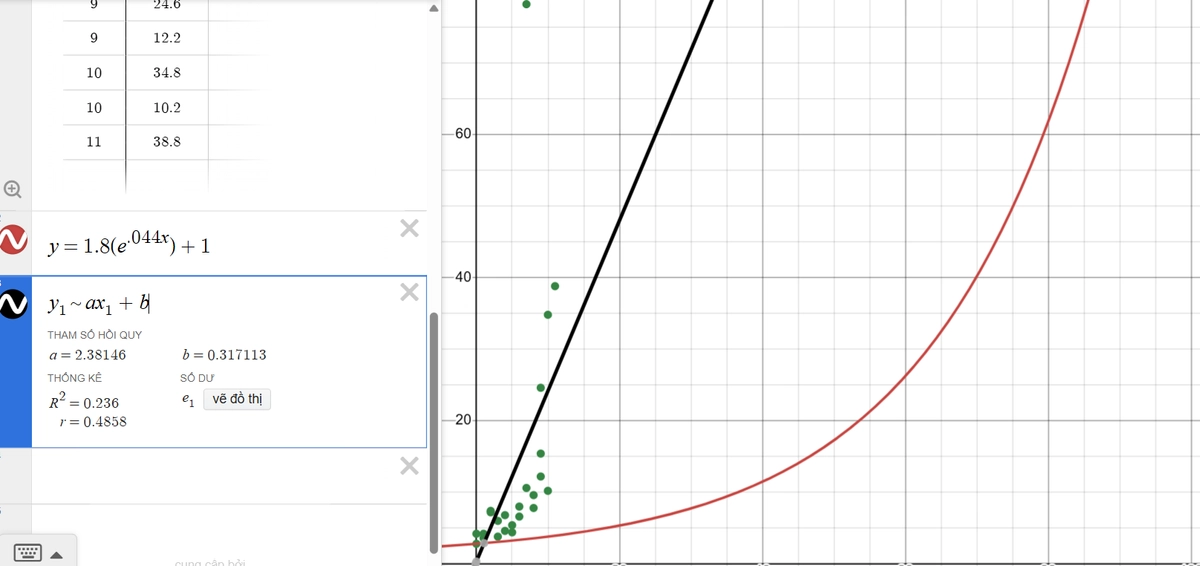
Ví dụ: x và y được biểu diễn theo một hàm tuyến tính, ta có y ~ ax + b
Trên đây là một số các kĩ năng cần biết khi ứng dụng Desmos trong Digital SAT.
Chiến lược áp dụng Desmos cho từng dạng bài của Digital SAT Math
Việc sử dụng Desmos một cách chiến lược có thể giúp người học tiết kiệm thời gian và tăng độ chính xác trong bài thi Digital SAT. Dưới đây là cách áp dụng Desmos cho từng dạng bài cụ thể.
Bài toán đại số (Algebra Problems)
Hệ phương trình tuyến tính: Thay vì giải bằng phương pháp thế hoặc cộng đại số, người học có thể nhập từng phương trình vào Desmos. Giao điểm của hai đường thẳng chính là nghiệm của hệ.
Phương trình bậc hai và hàm mũ: Nhập phương trình vào Desmos và tìm giao điểm của đồ thị với các trục tọa độ để tìm nghiệm. Đối với phương trình phức tạp, người học có thể nhập vế trái và vế phải thành hai hàm số riêng biệt và tìm giao điểm của hai đồ thị đó.
Hàm số và đồ thị (Functions and Graphs)
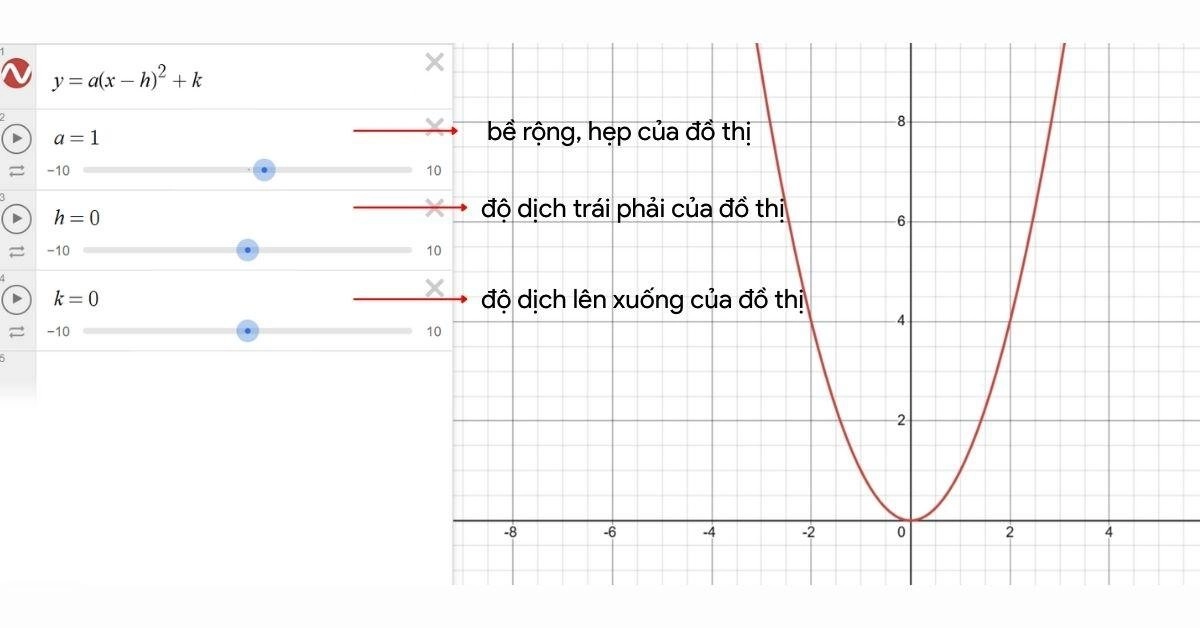
Biến đổi đồ thị (Transformations): Sử dụng thanh trượt (sliders) là cách hiệu quả nhất.
Ví dụ, nhập y=a⋅f(x−h)+k và thêm thanh trượt cho a,h,k để quan sát đồ thị biến đổi như thế nào khi các tham số thay đổi.
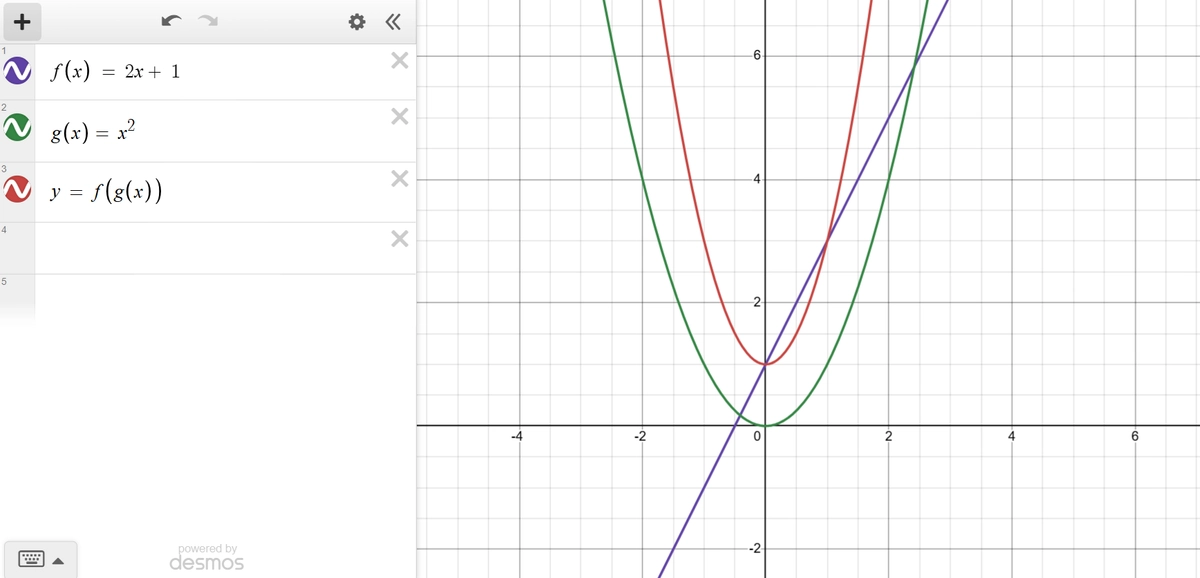
Hàm số hợp (Composite functions): Người học có thể kiểm tra đáp án bằng cách nhập hàm số hợp đó vào một dòng và các đáp án vào các dòng khác. Người học nhập giá trị cần và đối chiếu với đồ thị của hàm hợp.
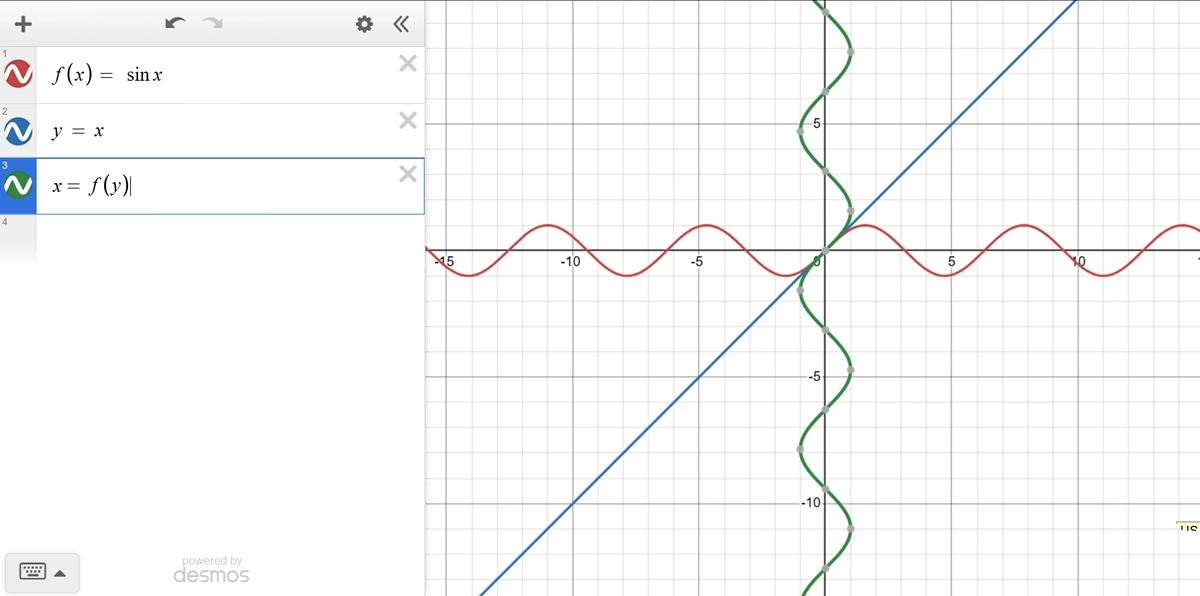
Hàm số ngược (Inverse functions): Vẽ đồ thị hàm gốc và đường thẳng y=x. Sau đó, người học có thể kiểm tra các đáp án hàm ngược bằng cách nhập chúng vào và xem đồ thị có đối xứng qua đường thẳng y=x không.
Ví dụ:
Người học nhập f(x) = sinx vào ô Expression List.
Biểu diễn đồ thị hàm số của y = x
Nếu đồ thị trên có hàm ngược thỏa mãn, hoặc người học muốn kiểm chứng, nhập x = f(y) và quan sát.
Hình học và Lượng giác (Geometry and Trigonometry)
Phương trình đường tròn: Nhập phương trình dạng chuẩn (x−h)²+(y−k)²=r² để nhanh chóng vẽ đồ thị, xác định tâm và bán kính.
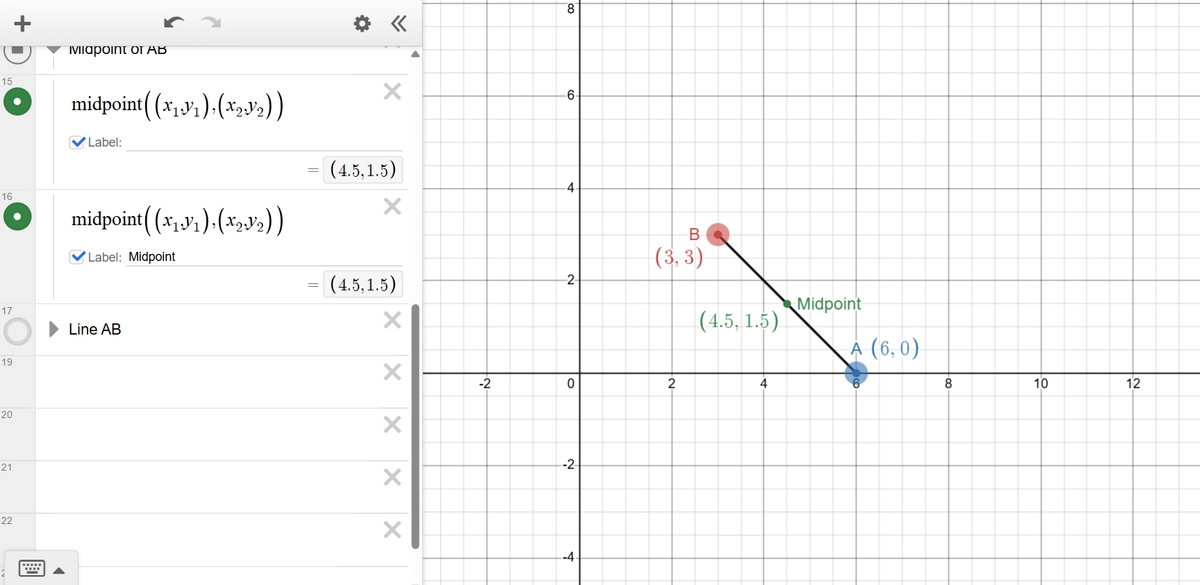
Hình học tọa độ (Coordinate geometry): Dùng Desmos để vẽ các đường thẳng, điểm, và bất đẳng thức để hình dung bài toán. Ví dụ, để tìm khoảng cách từ một điểm đến một đường thẳng, người học có thể vẽ chúng ra và trực quan hóa.
Hàm lượng giác: Desmos hỗ trợ vẽ đồ thị các hàm sin, cos, tan. Người học cũng có thể dùng Desmos để chuyển đổi giữa Radian và Độ, hoặc kiểm tra các đẳng thức lượng giác.
Thống kê và Xác suất (Statistics and Probability)
Phân tích hồi quy (Regression analysis): Đây là một kĩ năng đã được nêu ở phía trên. Bằng cách tạo bảng dữ liệu và sử dụng các hàm hồi quy như y1 ~ mx1 + b để tìm phương trình phù hợp nhất cho dữ liệu đã cho. Đây là cách hiệu quả để giải các bài toán yêu cầu tìm phương trình đường thẳng hoặc parabol phù hợp với dữ liệu.
Biểu đồ và phân tích dữ liệu: Sử dụng Desmos để vẽ biểu đồ phân tán (scatter plot) và hình dung mối quan hệ giữa các biến. Mặc dù Desmos không xử lý trực tiếp các bài toán xác suất phức tạp, người học vẫn có thể dùng nó để tính toán các phép toán cơ bản.
Một số các dạng nâng cao (Advanced Topics)
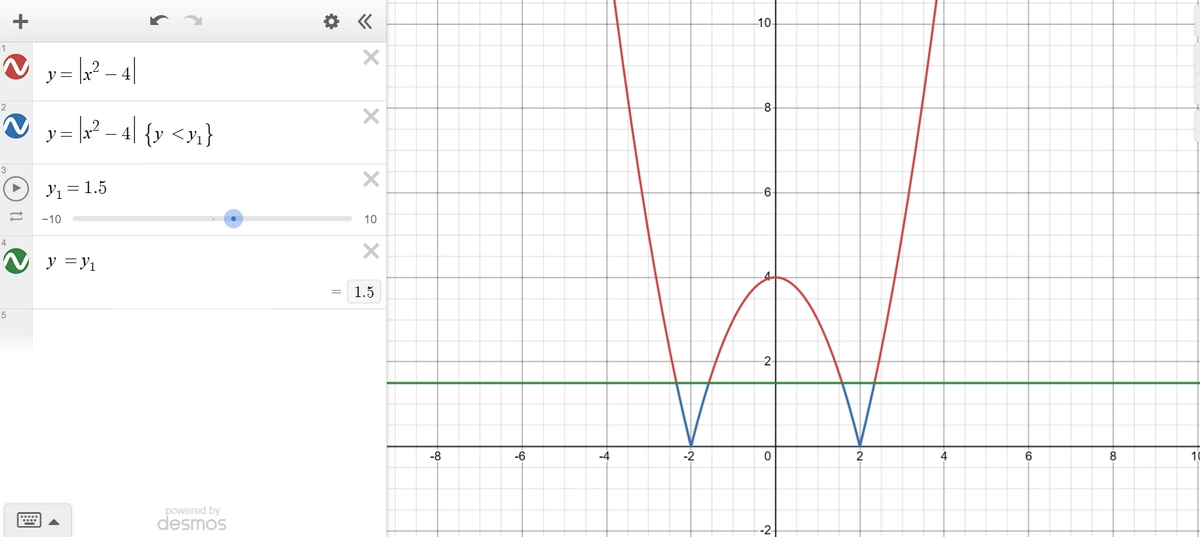
Giá trị tuyệt đối: Nhập trực tiếp phương trình có chứa giá trị tuyệt đối, ví dụ: y=∣x²−4∣.
Hàm số từng phần (Piecewise functions): Sử dụng cú pháp y = {điều kiện: biểu thức}.
Ví dụ: y = {x<0: x², x>=0: 2x}.
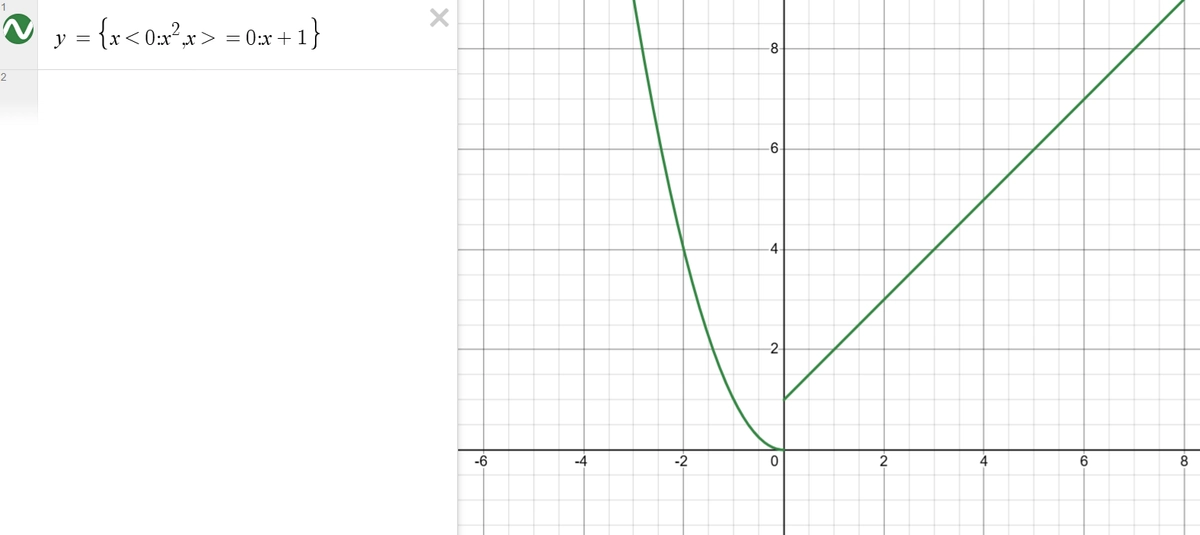
Desmos sẽ biểu diễn 2 dáng của đồ thị tương ứng theo điều kiện cho trên.
Chiến lược và quản lý sử dụng Desmos
Tuy Desmos đem lại sự nhanh chóng và chính xác do số liệu xử lý máy tính, tuy nhiên đây không phải là giải pháp cho mọi bài toán. Người học cần linh hoạt trong các bài toán để tối ưu thời gian cũng như tận dụng cả khả năng tính toán cơ bản cũng như Desmos.
Người học nên dùng Desmos khi:
Bài toán yêu cầu vẽ đồ thị hoặc hình dung trực quan (đường tròn, parabol,...).
Bài toán có các phương trình phức tạp, có thể tốn thời gian giải bằng tay.
Bạn cần tìm giao điểm của các đồ thị (hệ phương trình).
Bạn muốn kiểm tra lại đáp án của mình một cách nhanh chóng.
Người học nên tính nhẩm khi:
Bài toán yêu cầu tính toán đơn giản, chỉ gồm các phép cộng, trừ, nhân, chia cơ bản.
Bài toán có thể giải quyết nhanh chóng bằng một vài bước tính toán đơn giản.
Người học đã có kinh nghiệm giải một dạng bài cụ thể bằng tay và thấy nhanh hơn dùng Desmos.
Các lỗi thường gặp khi sử dụng Desmos trong Digital SAT
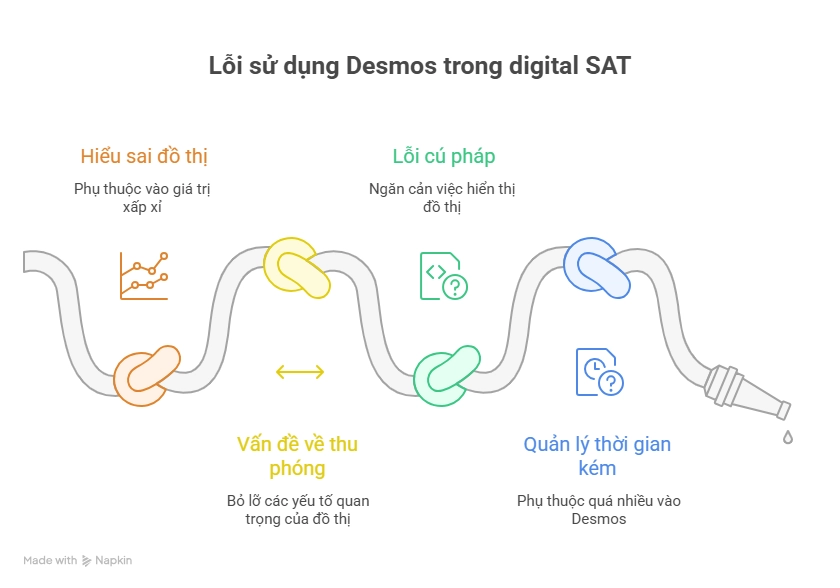
Hiểu sai đồ thị và phụ thuộc vào giá trị xấp xỉ
Khi phóng to hoặc thu nhỏ đồ thị, Desmos thường hiển thị các giá trị tại các điểm giao nhau hoặc cực trị một cách tự động. Nhiều thí sinh nhầm tưởng đây là những giá trị chính xác tuyệt đối.
Tuy nhiên, nếu giá trị là các số thập phân vô hạn, người học cần phải kiểm tra kĩ lưỡng các giá trị làm tròn và đối chiếu theo yêu cầu đề bài.
Nếu một bài toán yêu cầu đáp án chính xác, hãy dùng Desmos để tìm ra nghiệm xấp xỉ, sau đó so sánh với các đáp án trắc nghiệm hoặc sử dụng phương pháp đại số để xác nhận. Ví dụ, nếu Desmos cho thấy giao điểm là (1.999, 5.002), bạn nên cân nhắc đáp án (2, 5) vì đó có thể là giá trị chính xác.
Vấn đề về thu phóng và tỉ lệ
Người học có thể không nhìn thấy toàn bộ đồ thị do tỉ lệ trục tọa độ không phù hợp. Điều này có thể khiến các thí sinh bỏ lỡ các giao điểm quan trọng hoặc các điểm cực trị nằm ngoài vùng nhìn thấy.
Người học có thể áp dụng cách khắc phục sau:
Sử dụng nút Home View (biểu tượng ngôi nhà) để trở về chế độ xem mặc định.
Điều chỉnh thủ công các trục x và y. Nhấn vào biểu tượng bánh răng Settings ở góc trên bên phải để đặt lại giới hạn của các trục theo nhu cầu của bài toán.
Sử dụng chức năng "Zoom Fit" của Desmos bằng cách nhấp đúp hoặc kéo trên vùng đồ thị để tự động điều chỉnh tỷ lệ cho phù hợp.
Lỗi cú pháp khi nhập liệu - Input Syntax Errors
Nhập sai cú pháp là một lỗi phổ biến, đặc biệt khi làm việc với các hàm phức tạp như hàm số từng phần, phương trình đường tròn hoặc bất đẳng thức. Một dấu ngoặc đơn thừa hoặc thiếu, một dấu phẩy sai vị trí, có thể khiến Desmos không thể vẽ đồ thị.
Để khắc phục vấn đề trên, người học cần:
Học thuộc cú pháp chuẩn của các hàm số thường gặp trên SAT.
Kiểm tra lại kỹ lưỡng cú pháp đã nhập. Desmos thường sẽ đưa ra gợi ý hoặc cảnh báo khi nhập sai.
Sử dụng bàn phím ảo của Desmos (nằm ở góc dưới bên trái) để nhập các ký hiệu đặc biệt.
Quản lý thời gian trong quá trình sử dụng không hợp lý
Người học có xu hướng dành quá nhiều thời gian để điều chỉnh đồ thị, tìm kiếm các giá trị, hoặc khắc phục lỗi cú pháp thay vì tập trung vào việc giải quyết bài toán.
Để tránh việc tốn thời gian không cần thiết, người học cần lưu ý:
Luyện tập sử dụng Desmos trước kỳ thi để làm quen với các chức năng.
Khi bắt đầu một bài toán, hãy dành tối đa 10-15 giây để thiết lập. Nếu sau khoảng thời gian đó vẫn không thấy tiến triển, hãy cân nhắc chuyển sang phương pháp giải bằng đại số.
Không quá phụ thuộc vào Desmos mà nên kết hợp khả năng tính nhẩm nhanh và máy tính bỏ túi.
Bài tập vận dụng
Write the answer of the exercises below using Desmos.
Exercise 1: A system of two equations has a solution at (a,b). What is the value of a+b?
3x+y=7
x−2y=0
Exercise 2: Given the function f(x)=(x−4)(x+2). Which of the following is the vertex of the graph of the function?
A) (1,−9)
B) (4,0)
C) (−2,0)
D) (2,−8)
Exercise 3: The function is f(x)=x³−4x+1. What is the maximum value of f(x) in the interval [−2,1]?
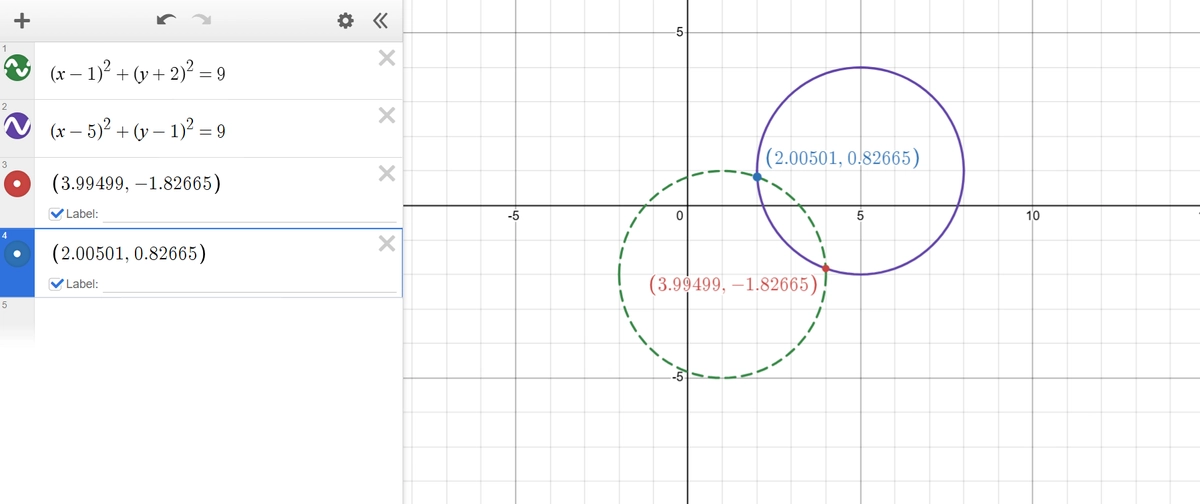
Exercise 4: Two circles have the equations (x−1)²+(y+2)²=9 and (x−5)²+(y−1)²=9. How many points of intersection do these circles have?
Exercise 5: Which region on the coordinate plane is described by the following system of inequalities?
y≥x+2
y<−2x+5
Exercise 6: Which integer satisfies the inequality ∣2x−4∣≤6?
Exercise 7: The function f(x)=2x²+kx+8 has its vertex on the y-axis. What is the value of k?
Exercise 8: Use quadratic regression to find the equation of the parabola that best fits the following points: (0,1), (1,3), (2,6), (3,10).
Đáp án
Exercise 1: The value of a+b is 3.
Exercise 2: The vertex of the function f(x)=(x−4)(x+2) is A) (1, -9).
Exercise 3:
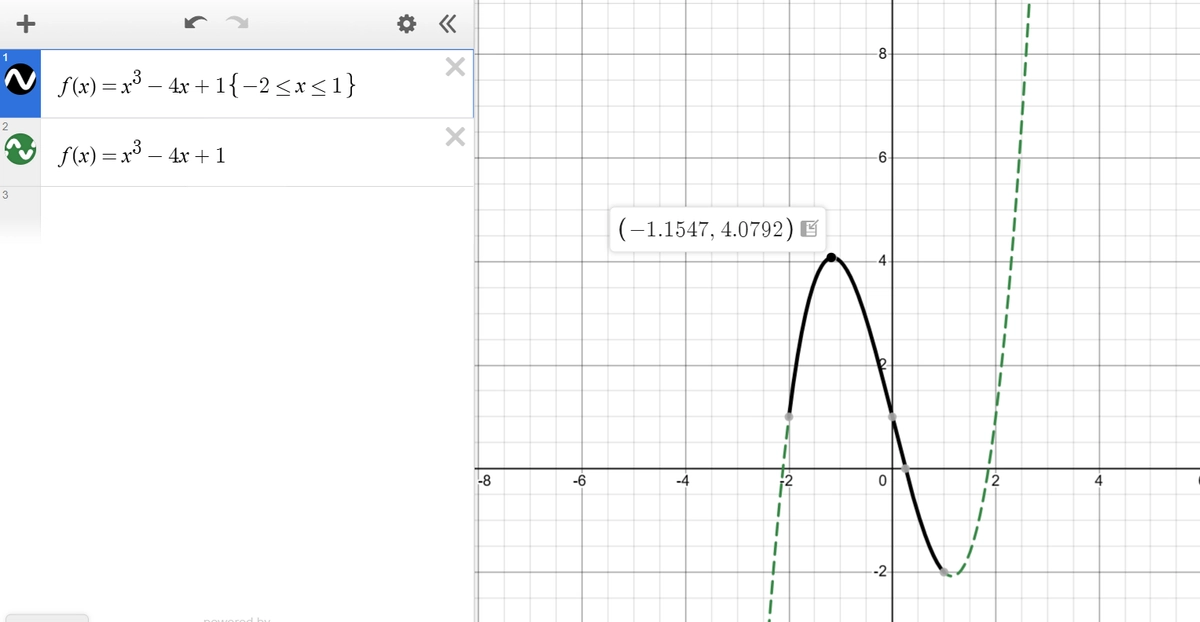
Exercise 4: 2 points
Exercise 5:
Exercise 6: The integers that satisfy the inequality ∣2x−4∣≤6 are -1, 0, 1, 2, 3, 4, 5.
Exercise 7: The value of k is 0.
Exercise 8: y = 0.5x² + 1.5x + 1
Tổng kết
Bài viết trên đã giới thiệu đến người học về trợ thủ đắc lực trong bài thi SAT Math - Desmos cũng như các chiến lược và kĩ năng quan trọng cần biết để ứng dụng và thành thục Desmos trong Digital SAT. Nếu người học muốn tìm hiểu sâu hơn, hãy tìm đến khóa học SAT của ZIM để được các giáo viên chuyên môn hỗ trợ.
- DESMOS
- Sử dụng DESMOS để tìm hàm số tuyến tính, biết một điểm và hệ số góc
- Sử dụng DESMOS để tìm nghiệm phương trình bậc nhất bằng tính năng bảng
- Sử dụng DESMOS để tìm số nghiệm của phương trình bậc nhất một ẩn
- Sử dụng DESMOS để tìm hệ số góc và tung/hoành độ gốc của phương trình tuyến tính
- Sử dụng DESMOS để thực hiện các tính toán về toạ độ trong bài thi SAT
- Sử dụng DESMOS để tìm phương trình tuyến tính qua toạ độ hai điểm
- Sử dụng DESMOS để tìm điểm thuộc nghiệm bất phương trình bậc nhất hai ẩn
- Sử dụng DESMOS để nhận diện bất phương trình bậc nhất hai ẩn bằng đồ thị
- Sử dụng DESMOS để tìm nghiệm bất phương trình bậc nhất trong bài toán thực tế
- Sử dụng DESMOS để xác định khoảng cách giữa hai điểm trên mặt phẳng Oxy
Tham vấn chuyên môn
TRẦN HOÀNG THẮNGGiáo viên
Học là hành trình tích lũy kiến thức lâu dài và bền bỉ. Điều quan trọng là tìm thấy động lực và niềm vui từ việc học. Phương pháp giảng dạy tâm đắc: Lấy người học làm trung tâm, đi từ nhận diện vấn đề đến định hướng người học tìm hiểu và tự giải quyết vấn đề.
Nguồn tham khảo
1
“Eli Luberoff - CEO and Founder of Desmos.” https://blogs.ubc.ca, https://blogs.ubc.ca/etec522/2021/06/03/eli-luberoff-ceo-and-founder-of-desmos/. Accessed 7 September 2025.
2
“Getting Started - Desmos Graphing Calculator.” Desmos Help Center, https://help.desmos.com/hc/en-us/articles/4406040715149-Getting-Started-Desmos-Graphing-Calculator#h_01HSTWT4QGE8CCPQH2G6JSFSDM. Accessed 7 September 2025.
3
“Scientific Calculator.” Desmos Help Center, https://help.desmos.com/hc/en-us/articles/4404602552205-Scientific-Calculator. Accessed 7 September 2025.
4
“Getting Started - Desmos 3D.” Desmos Help Center, https://help.desmos.com/hc/en-us/articles/19796006153997-Getting-Started-Desmos-3D. Accessed 7 September 2025.
5
“College Board Desmos.” Desmos.com, https://www.desmos.com/assessment-pdfs/CollegeBoard_Desmos_Calculator.pdf. Accessed 7 September 2025.


Bình luận - Hỏi đáp